初回セットアップ
アプリとライブラリをセットアップして、使い始める準備をしよう。
初回起動時にセットアップウィザードが開きます。ここで選んだ内容は、あとから設定画面で変更することもできます。
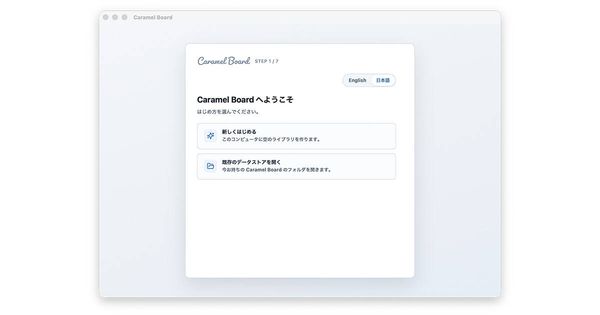
データの保存場所設定
画像・動画の本体とデータベースの保存先です。「新しく作る」を選んで進みます。 外付けSSDなど別ドライブに置くことも可能です。
データ保存先とバックアップを参照してください。
ネットワーク共有設定
オンにすることで、スマホ・タブレットや別のPCなど、別の端末からもアクセスできるようになります。 サービス全体にパスワードをかけることも可能です。(ライブラリ単位でパスワードも設定できます)
使用している端末以外からアクセスできないようにするには、オフにしてください。 詳細はスマホ・タブレットから見るへ。
外部ツール設定: FFmpeg / Poppler
導入することで、取り込み機能を拡張することができます。
- FFmpeg — 動画やGIFデータの取り込みを拡張します。 導入すると、動画のサムネイル生成や、最適化することができます。 多様な動画形式への対応・モバイルやタブレット等での表示が安定するようになります。
- Poppler — PDFの取り込み機能を拡張します。 PDF取り込み時にページが画像化され、ページ送りで読めるスタックとして表示することができます。
これらのツールは、インストールされていれば自動で検出されます。スキップしてあとから設定することも可能です。
導入手順は外部ツールのセットアップを参照してください。
自動タグ機能
画像認識から推論を行い、ポーズ、構図、髪型、装飾、色、シリーズの推定などのタグを自動で付与する機能です。 導入することで、取り込み時に自動的にタグが付与されるようになります。キーワード検索に自動タグが使用できるほか、「類似を探す」機能や、手動設定タグと連携することで、タグづけをサポートすることができます。
有効にする場合、手順に従うことで自動的に推論モデルがダウンロードされ、サービスが起動するようになります。
ブラウザで開く
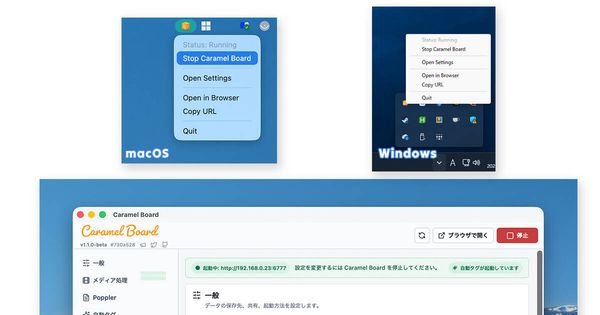
セットアップ終了後、サービスを起動します。 「ブラウザで開く」でCaramel Boardが開けば、サービスのセットアップは完了です。 以降の操作はすべてブラウザで行います。
アプリはタスクトレイ・メニューバーに常駐するため、ウィンドウを閉じてもブラウザからアクセスできます。ログイン時の自動起動も設定できます。
ライブラリのセットアップとチュートリアル
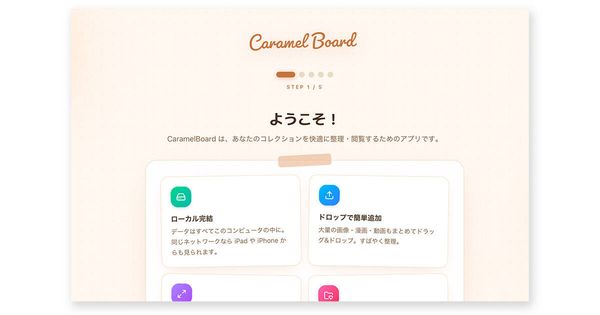
ブラウザで初めて開くと、ライブラリのセットアップとチュートリアルが自動で始まります。
案内に沿って進めると、最初のライブラリの作成、操作方法チュートリアルを一通り体験できます。チュートリアル部分は「チュートリアルをスキップ」でスキップできます。
ここまでで、Caramel Boardを使用する準備は終わりです。お疲れ様でした!
次に、画面の見方の説明です。 画面の見方 へ。
最終更新: 2026-07-05